Introduction & Installation of EPLAN
Part 1 of 10 — touring the workspace and laying the foundations.
Series Progress
Introduction to EPLAN
EPLAN یکی از قدرتمندترین نرمافزارهای طراحی تخصصی مدارهای الکتریکی و تابلوهای کنترل صنعتی است که توسط شرکت آلمانی EPLAN Software & Service توسعه یافته است. این نرمافزار بهطور خاص برای مهندسان برق و طراحان تابلو طراحی شده و امکانات پیشرفتهای برای طراحی، مستندسازی و مدیریت پروژههای الکتریکی ارائه میدهد.
در صنعت برق ایران، EPLAN بهعنوان استاندارد طلایی برای طراحی تابلوهای کنترل صنعتی شناخته میشود. شرکتهای بزرگ مانند صنایع فولاد، پتروشیمی و خودروسازی همگی از این نرمافزار استفاده میکنند. اگر قصد دارید بهعنوان طراح تابلو در صنعت ایران فعالیت کنید، تسلط بر EPLAN یک ضرورت است.
Installing EPLAN Electric P8
System Requirements
قبل از نصب EPLAN، مطمئن شوید سیستم شما حداقل مشخصات زیر را دارد:
- سیستمعامل: Windows 10 یا 11 (64-bit)
- پردازنده: Intel Core i5 یا بالاتر
- حافظه RAM: حداقل 8 گیگابایت (پیشنهادی 16 گیگابایت)
- فضای هارد: حداقل 10 گیگابایت فضای خالی
- Graphics card: DirectX 11 support
Installation Steps
Installing EPLAN takes a few simple steps, which we walk through in detail below:
Step 1 — Run the Installer
پس از دریافت فایل نصبی از منبع معتبر، فایل را با دسترسی Administrator اجرا کنید. در صورتی که ویندوز شما از نسخههای قدیمیتر است، حتماً پیشنیازهای سیستم مانند .NET Framework 4.8 را نصب کنید.
Step 2 — Select Components
در مرحله انتخاب کامپوننتها، حتماً گزینههای زیر را فعال کنید:
Touring the Workspace
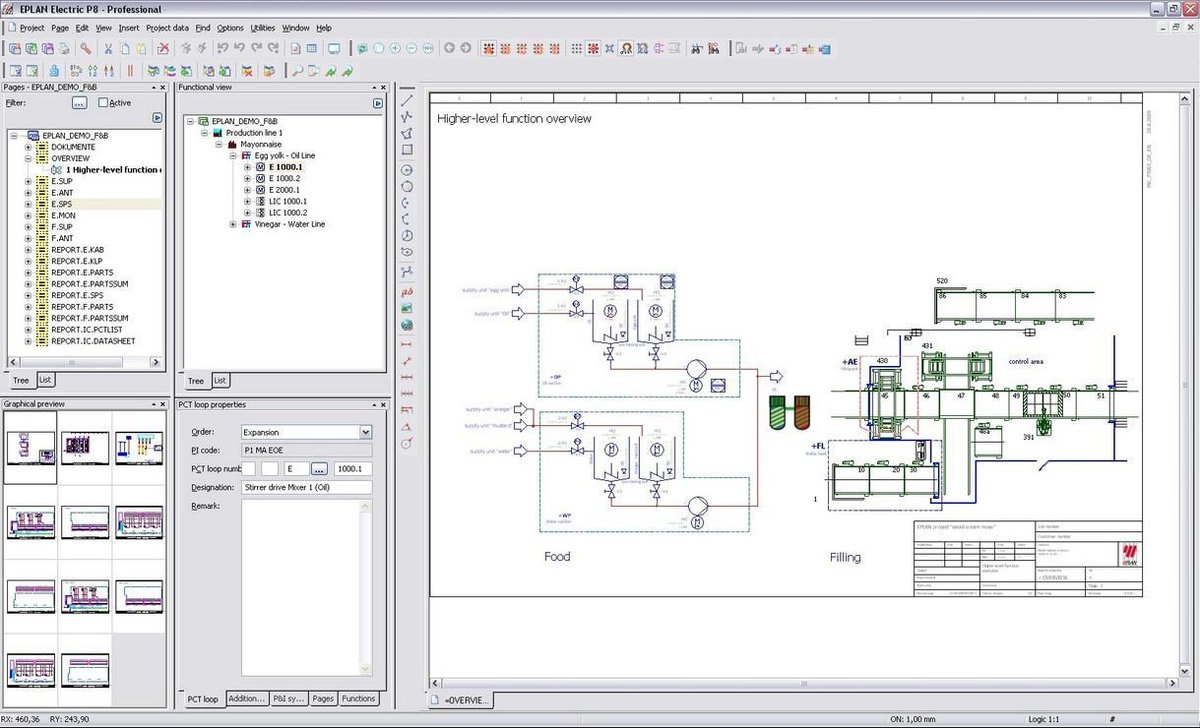
پس از اولین اجرای EPLAN، با محیط کاری مواجه میشوید که شامل بخشهای زیر است:
1. The Ribbon
نوار ابزار اصلی در بالای صفحه قرار دارد و تمام دستورات پرکاربرد در آن دستهبندی شدهاند. تبهای اصلی شامل: File، Insert، Edit، View، Project، Tools و Help هستند.
2. Project Navigator
این پنل در سمت چپ صفحه قرار دارد و ساختار درختی پروژه را نشان میدهد. تمام صفحات، قطعات و تنظیمات پروژه از اینجا مدیریت میشوند.
3. Workspace
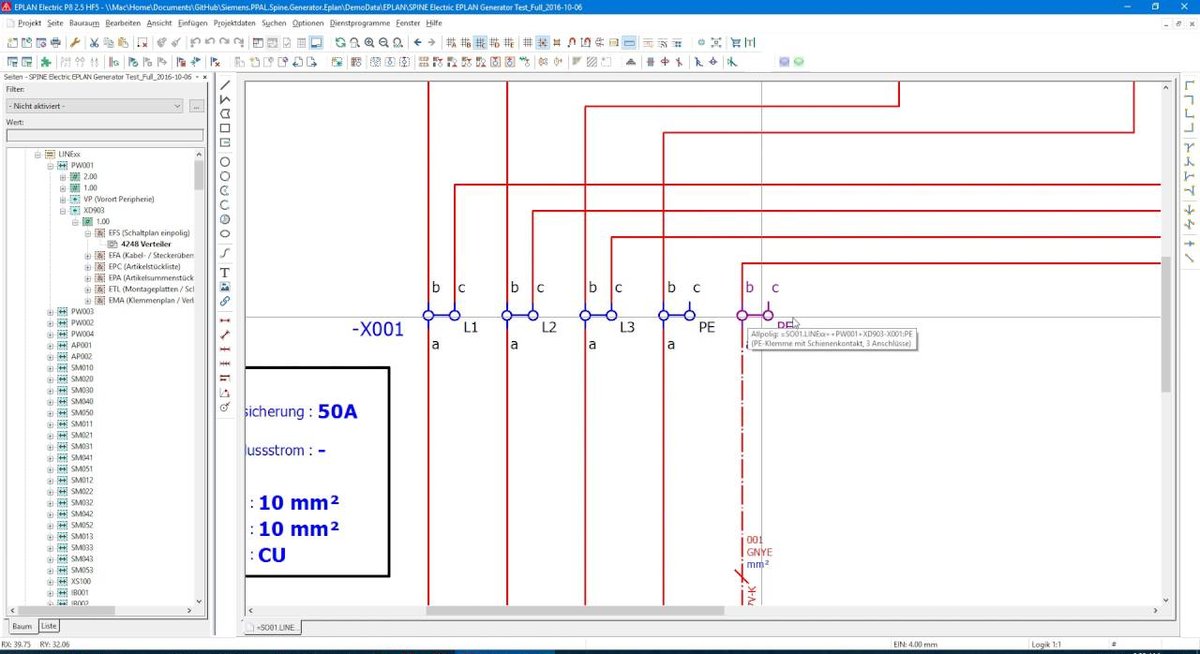
بخش اصلی صفحه که در آن نقشهها طراحی میشوند. این فضا قابلیت زوم و پن (Pan) را دارد و میتوانید چندین صفحه را بهصورت همزمان باز کنید.
4. Properties Panel
این پنل در سمت راست قرار دارد و خصوصیات هر عنصر انتخابشده را نشان میدهد. در اینجا میتوانید اطلاعاتی مانند نام قطعه، تگ، توضیحات و سایر ویژگیها را ویرایش کنید.
Initial Project Settings
پس از آشنایی با محیط کار، باید تنظیمات اولیه پروژه را انجام دهید. این تنظیمات شامل موارد زیر است:
- انتخاب استاندارد نمادها (IEC 60617)
- تعریف واحد اندازهگیری (میلیمتر)
- تنظیم کاغذ طراحی (A3 یا A2)
- تعریف کدهای شناسایی قطعات
- تنظیم زبان پروژه (فارسی و انگلیسی)
Set the symbol standard to IEC 60617 (English).
Summary
در این قسمت با EPLAN آشنا شدیم، نرمافزار را نصب کردیم و با محیط کاری آن بهطور کلی آشنا شدیم. در قسمت بعد، اولین پروژه خود را ایجاد میکنیم و تنظیمات اولیه آن را بهطور کامل انجام میدهیم.
تمرین امروز: نرمافزار EPLAN را نصب کنید و محیط کاری آن را بررسی کنید. با کلیک بر روی تبهای مختلف، با کارکرد هر کدام آشنا شوید. سؤالات خود را در نظرات ثبت کنید.