New Project & Initial Setup
Part 2 of 10 — the design foundations every professional sets before drawing a single wire.
Series Progress
Why Initial Setup Is the Most Critical Phase
در پروژههای صنعتی واقعی، تجربه نشان داده که بیش از ۸۰٪ مشکلاتی که در مراحل پایانی پروژه ظاهر میشوند — از لیست قطعات اشتباه گرفته تا شمارهگذاری ناهماهنگ صفحات و خطاهای گزارشگیری — ریشه در تنظیمات اولیه پروژه دارند. وقتی یک تابلوی کنترل ۵۰۰ صفحهای طراحی میکنید، اصلاح ساختار پروژه در روز پنجاهم، یعنی بازکردن صدها صفحه و اصلاح دستی؛ اما همین کار در روز اول، فقط چند دقیقه وقت میگیرد.
در این قسمت، اولین پروژه واقعی خود را میسازیم و تمام تنظیماتی را که یک طراح حرفهای قبل از کشیدن حتی یک سیم بررسی میکند، گامبهگام انجام میدهیم.
Step 1 — Creating the New Project
برای ساخت پروژه جدید، از منوی بالا مسیر زیر را دنبال کنید:
میانبر: Ctrl + N (وقتی پنجره Page Navigator فعال است)
پنجرهای باز میشود که سه فیلد کلیدی دارد: نام پروژه، مسیر ذخیرهسازی و قالب پروژه (Template). قالب، مهمترین انتخاب شما در این پنجره است؛ چون تمام تنظیمات پیشفرض — از کتابخانه نمادها تا قاب صفحات — از آن ارث میرسد.
Choosing the Right Template: IEC_bas001
برای پروژههای مطابق استاندارد اروپایی و ایرانی، قالب پیشفرض IEC_bas001.zw9 را انتخاب کنید. این قالب بر پایه استاندارد IEC 60617 پیکربندی شده و نمادهای آن دقیقاً همان نمادهایی هستند که در نقشههای تابلوهای صنعتی ایران رایج است. اگر با نقشههای آمریکایی (NFPA) کار میکنید، قالب NFPA_bas001 مناسبتر است.
How the Project Files Are Stored
هر پروژه EPLAN از دو بخش تشکیل میشود: یک فایل اصلی با پسوند .el8 و یک پوشه داده به نام .edb که مستندات، تصاویر و دادههای پروژه را نگه میدارد. هنگام انتقال پروژه به سیستم دیگر، همیشه از ابزار Backup استفاده کنید تا هر دو بخش یکجا منتقل شوند:
Step 2 — Project Settings & Languages
پس از ساخت پروژه، تنظیمات آن را باز کنید تا نام شرکت، شماره سفارش و زبانهای ترجمه را تعریف کنید:
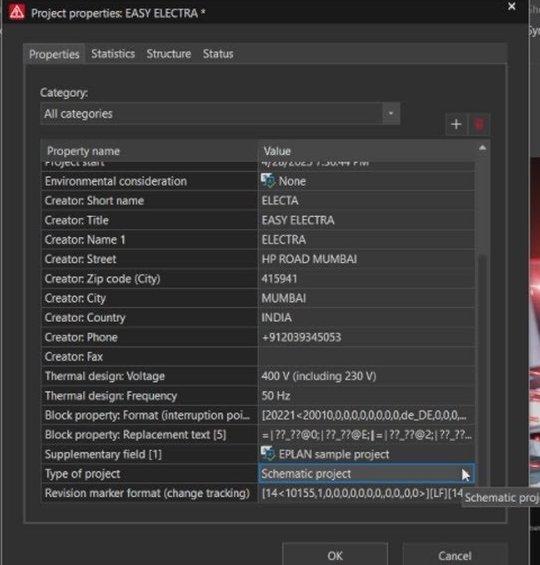
در بخش Translation، زبان اول پروژه را «de_DE» یا «en_US» و زبان دوم را «fa_IR» قرار دهید. از این پس، هر متنی که در خصوصیات قطعات وارد کنید، قابلیت نمایش در هر دو زبان را دارد — دقیقاً همان چیزی که برای تحویل نقشه به کارفرما و پیمانکار سیمکشی لازم است.
Step 3 — Page Structure & IEC 81346 Tagging
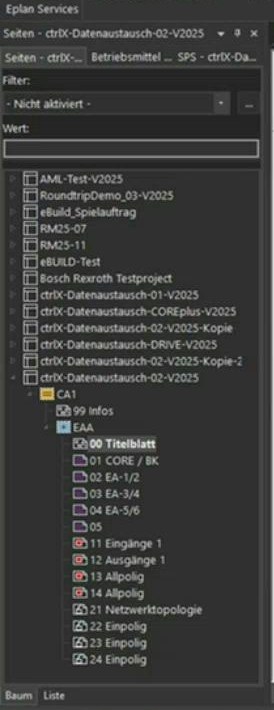
هر صفحه در EPLAN یک نام کامل دارد که از سه بخش تشکیل میشود و مطابق استاندارد IEC 81346 است:
در این ساختار، علامت مساوی بلوک عملکردی را مشخص میکند (مثلاً G01 برای سیستم پمپاژ)، علامت بعلاوه محل نصب (رک یا تابلو) را نشان میدهد و عدد آخر، شماره صفحه در آن بلوک است. این قاعده باعث میشود در پروژههای چندتابلویی، هر صفحه دقیقاً مشخص کند به کدام تابلو و کدام بخش از فرآیند تعلق دارد.
Page Types
هنگام ساخت هر صفحه جدید، باید نوع آن را مشخص کنید. مهمترین انواع برای تابلو کنترل:
| نوع صفحه | کاربرد |
|---|---|
| Multi-line Schematic | The main schematic of control and power circuits — the most widely used type |
| Single-line Schematic | Single-line view of distribution panels for reporting to the operator |
| Panel Layout | Physical layout drawing of the devices inside the panel |
| Overview | System overview and the relationships between blocks |
| Terminal Diagram | Terminal diagram for shop-floor wiring |
Practical Example — Dosing Pump Control Panel
فرض کنید باید تابلوی کنترل یک پمپ دوزینگ در واحد تصفیه آب را طراحی کنید. ساختار صفحات پیشنهادی پروژه به این شکل است:
| نام کامل صفحه | محتوا |
|---|---|
=G01+A1/1.1 | Overview page — the system at a glance |
=G01+A1/1.2 | Power circuit: circuit breaker, contactor and pump motor start |
=G01+A1/1.3 | Control circuit: thermal overload relay, level float, PLC |
=G01+A1/1.4 | PLC inputs and outputs |
=G01+A1/1.5 | Panel Layout — device arrangement |
=G01+A1/1.6 | Terminal Diagram — field-route terminals |
همین که پروژه را با این ساختار شروع کنید، در مرحله مستندسازی (قسمت ۶ سری)، لیست قطعات و گزارش ترمینالها بهصورت خودکار و بدون خطا تولید میشود.
Today's Exercise
یک پروژه جدید با قالب IEC_bas001.zw9 بسازید، نام آن را Training-Pump-Control بگذارید، دو زبان en_US و fa_IR را تعریف کنید و شش صفحه مطابق جدول بالا با نامگذاری کامل (=G01+A1/1.1 تا /1.6) و نوع درست هر صفحه ایجاد کنید. در انتها پروژه را با ابزار Backup ذخیره کنید.
Summary
در این قسمت اولین پروژه واقعی EPLAN را ساختیم: قالب درست را انتخاب کردیم، زبانهای ترجمه را تعریف کردیم، با ساختار شناسهگذاری IEC 81346 آشنا شدیم و برای یک پروژه صنعتی واقعی، نقشه راه صفحات را چیدیم. این پایهسازی، تفاوت اصلی طراح حرفهای و مبتدی است. در قسمت بعد وارد جذابترین بخش میشویم: کشیدن مدار فرمان با نمادهای واقعی IEC 60617.